Liste, filtres, tri et vue cave (grille)
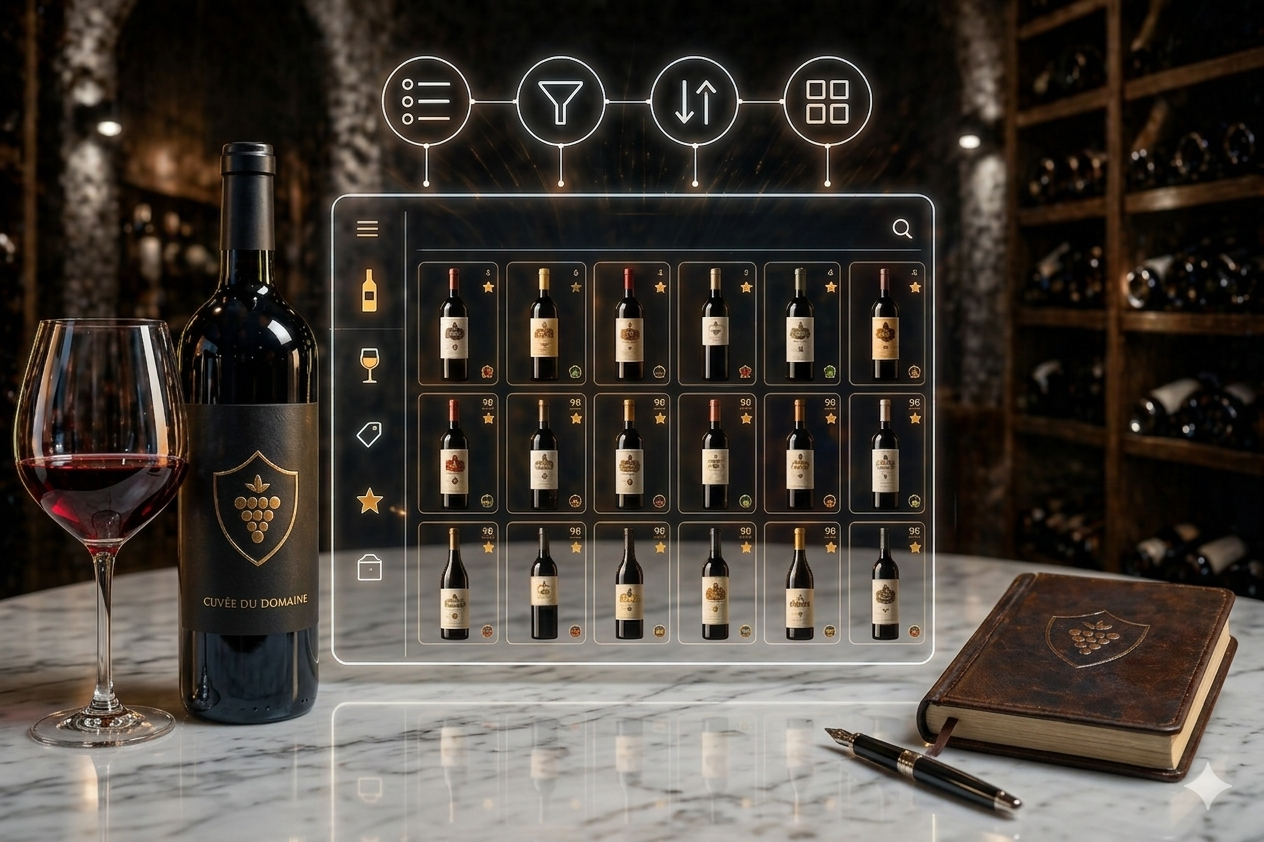
L’écran d’inventaire combine recherche textuelle, filtres avancés, tris, et une vue grille alignée sur vos casiers.
Comment rechercher une bouteille ?
Utilisez le champ de recherche en haut de la liste : le texte filtre sur les informations du vin (nom, domaine, région, etc.).
Les résultats se mettent à jour en combinant recherche, filtres actifs et tri choisi.
Quels filtres sont disponibles ?
Les filtres couvrent les dimensions les plus utiles pour une cave conséquente :
- Millésime et stade de maturité.
- Origine appellation, domaine, région, pays.
- Couleur rouge, blanc, rosé, effervescent, etc.
- Cépage & labels lorsque les données sont renseignées.
- Géolocalisation zone autour d’un point (position + rayon).
- Stock quantité zéro, bouteilles consommées incluses ou non.
- Casier emplacement précis ou uniquement les « non rangées ».
- Cave active si vous gérez plusieurs caves, sélection de l’inventaire affiché.
Comment trier la liste ?
Le menu de tri ordonne les bouteilles affichées, par exemple :
- Date d’ajout du plus récent au plus ancien, ou l’inverse.
- Millésime croissant ou décroissant.
- Alphabétique A→Z ou Z→A sur le libellé principal.
Que puis-je faire depuis la vue liste ?
Outre la consultation, la liste regroupe des actions fréquentes :
- Fiche bouteille tap sur une ligne ou une carte.
- Déplacements lancer ou poursuivre un flux sur plusieurs bouteilles.
- Export PDF ou CSV depuis le menu prévu.
- Paramètres de cave modifier la grille de casiers.
Comment fonctionne la vue « cave » (grille) ?
La grille représente vos casiers : chaque cellule peut contenir une ou plusieurs bouteilles.
- Non rangées zone dédiée aux bouteilles sans emplacement attribué.
- Interaction toucher une cellule ou un vin ouvre détails ou actions (déplacement, fiche…).
Où configurer les dimensions et la forme de ma cave ?
L’écran des paramètres de cave centralise la configuration spatiale.
- Créer / sélectionner une cave parmi celles que vous gérez.
- Grille éditer la disposition des casiers.
- Assistant première configuration guidée si proposée.
- Enregistrer ou annuler pour valider ou abandonner les changements.
Création, renommage ou suppression de caves suivent les règles affichées dans le produit.
Comment modifier le plan de cave et les libellés des casiers ?
Depuis les réglages de l’application, ouvrez les paramètres de la cave, puis la cave à éditer. Deux volets permettent de séparer la disposition du plan et les libellés affichés sur la grille.
- Configuration (plan) la grille 2D représente vos casiers : touchez une case sur le pourtour (haut, bas, gauche ou droite) pour insérer ou supprimer une ligne ou une colonne ; touchez une case à l’intérieur du plan pour faire apparaître ou retirer un mur entre casiers. Utilisez les zooms pour travailler confortablement, puis enregistrez pour appliquer les changements (annuler restaure le dernier plan sauvegardé).
- Étiquettes un second volet permet de choisir un mode automatique (lettres ou chiffres sur les axes des lignes et colonnes) ou manuel pour nommer chaque casier ; un aperçu reflète vos réglages avant enregistrement.
- Première création un assistant peut vous guider (type de cave, disposition, dimensions) ; vous affinez ensuite le plan à la main.
- Connexion ces réglages avancés nécessitent une connexion internet.
Si vous gérez plusieurs caves, la liste des réglages permet aussi d’en créer de nouvelles, de les renommer et de modifier leur ordre d’affichage.