Importer des vins dans VinoCellar

VinoCellar propose un assistant d’import pour récupérer votre inventaire depuis d’autres applications ou un tableur. Exportez d’abord votre cave depuis l’outil tiers, puis envoyez le fichier dans VinoCellar : choix de la source, analyse du fichier, et éventuellement correspondance des colonnes (formats génériques).
Comment importer des vins depuis une autre application ?
Depuis Paramètres → Import cave (ou l’écran « Import / export » puis le bloc Importer), lancez l’assistant : choisissez la source (Viniou, Vivino, Vinara, Oeni, PLOC, CellarTracker, Excel générique, CSV générique), envoyez le fichier exporté par l’autre outil. Les formats dédiés CSV / Excel sont interprétés à partir des en-têtes ; pour Excel ou CSV générique, une étape de mapping des colonnes est proposée.
- Viniou fichier CSV d’export habituel de l’application.
- Vivino fichier CSV d’export (souvent nommé vivino.csv).
- Vinara fichier Excel (.xlsx) d’export.
- Oeni export PDF de cave pris en charge par l’assistant (selon la version du PDF).
- PLOC export CSV de cave (point-virgule).
- CellarTracker export CSV depuis CellarTracker.
- Excel / CSV génériques tableur sans format propriétaire ; vous associez chaque colonne aux champs VinoCellar.
Connecté : l’import peut être enregistré dans l’historique et réutilisé. Hors compte : un parcours invité permet d’analyser le fichier avant connexion.
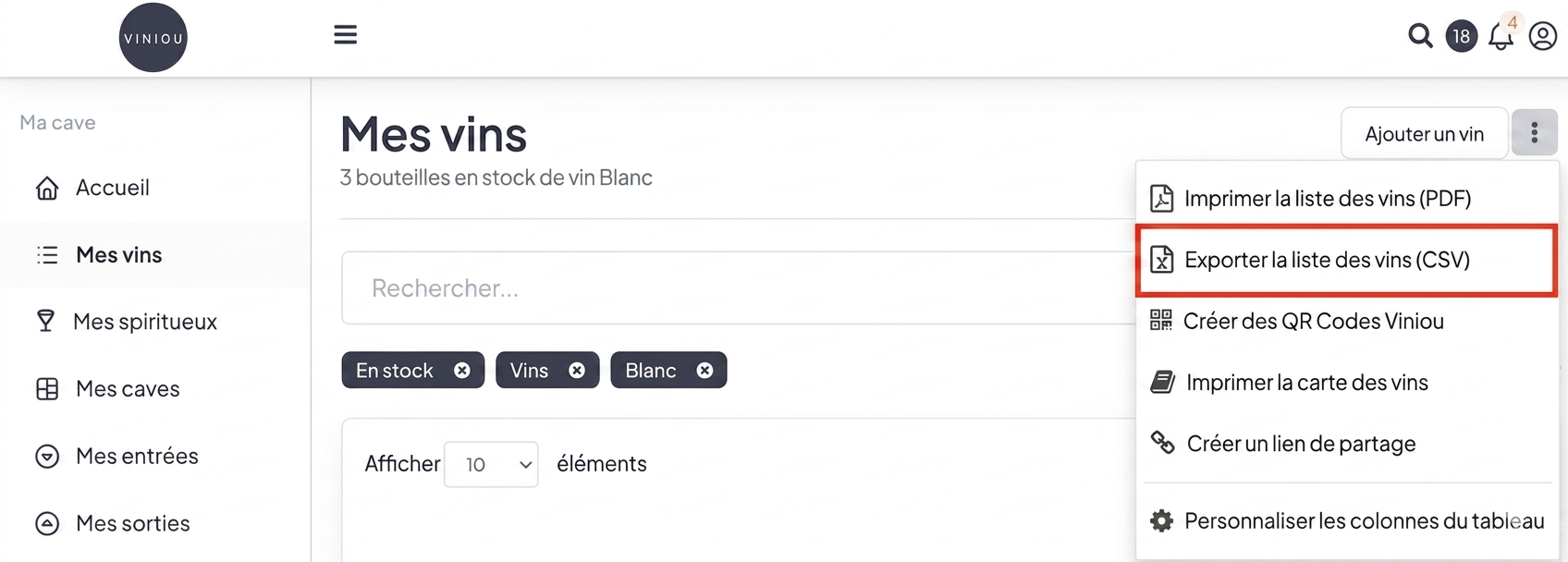
Comment exporter ma cave depuis Viniou (CSV) ?
Les libellés de menus peuvent varier selon la version de l’app ; l’écran ci‑dessous illustre l’emplacement habituel de l’export CSV de cave.
- Ouvrez Viniou et connectez-vous au compte où se trouve votre cave.
- Recherchez la fonction d’export ou de partage des données de cave (souvent dans les réglages, le menu de la cave ou « exporter »).
- Choisissez l’export CSV de l’inventaire / de la cave et enregistrez le fichier (.csv) sur votre téléphone ou ordinateur.
- Dans VinoCellar : Paramètres → Import cave → source « Viniou », puis sélectionnez ce fichier.
Comment exporter ma cave depuis Vivino (CSV) ?
Le parcours peut varier selon l’appareil et la version de Vivino ; la capture ci-dessous illustre un export CSV de cave typique.
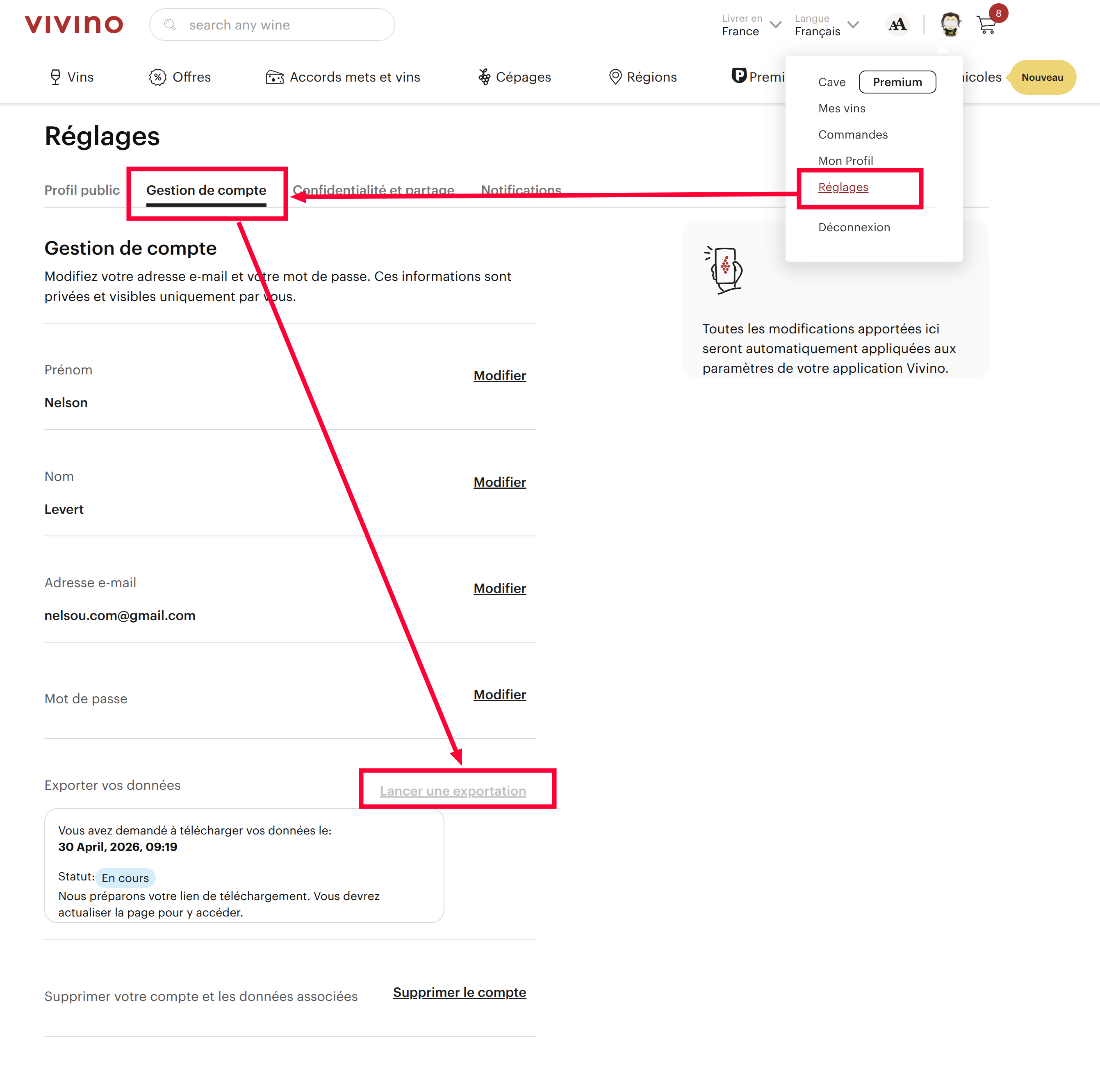
- Ouvrez Vivino et affichez votre cave / collection.
- Utilisez l’option d’export des données de cave au format CSV.
- Enregistrez le fichier CSV sur votre appareil (par exemple : vivino.csv).
- Dans VinoCellar : Paramètres → Import cave → source « Vivino », puis sélectionnez le fichier (ex. /home/nelson/Documents/VinoCellar/vivino.csv).
Comment exporter ma cave depuis Vinara (Excel) ?
Vinara propose en général un export tableur ; l’interface peut évoluer, le visuel ci‑dessous reprend un parcours type.
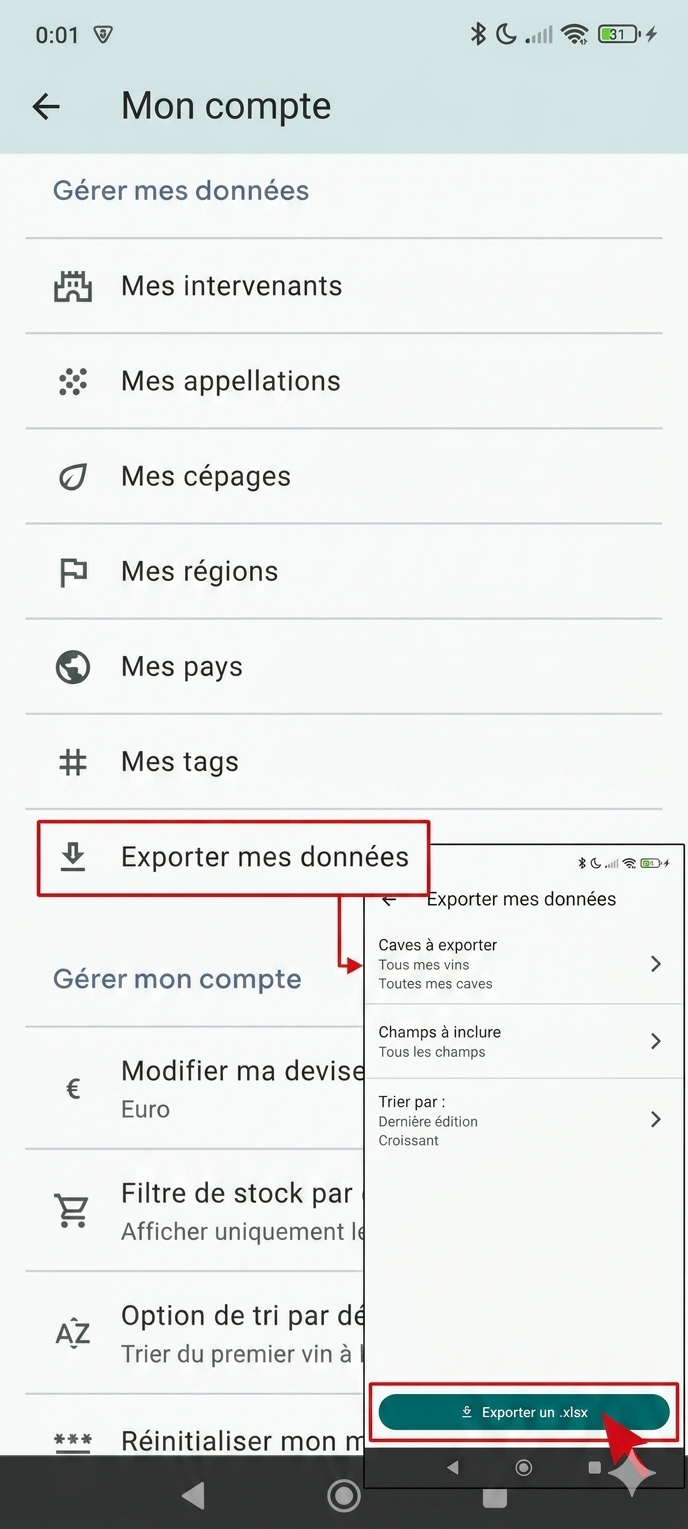
- Ouvrez Vinara et accédez à la cave à exporter.
- Utilisez l’option d’export ou de sauvegarde au format Excel / tableur (.xlsx).
- Enregistrez le fichier sur l’appareil.
- Dans VinoCellar : Import cave → source « Vinara », puis choisissez ce fichier .xlsx.
Comment exporter ma cave depuis Oeni (PDF) ?
L’assistant VinoCellar lit un PDF d’export de cave fourni par Oeni. Les menus peuvent différer ; voici un exemple de chemin.
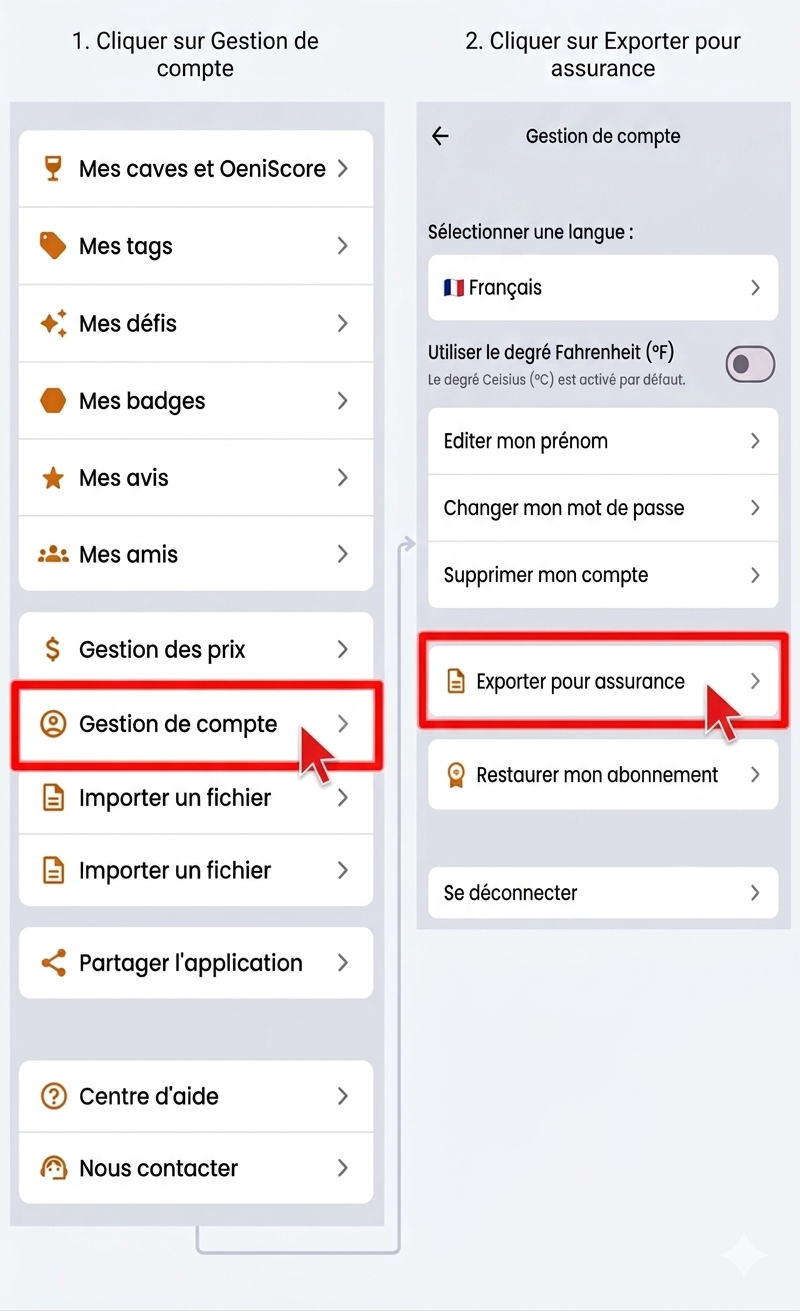
- Ouvrez Oeni et affichez la cave ou la liste à exporter.
- Lancez la fonction d’export ou de rapport au format PDF (inventaire / cave).
- Enregistrez le PDF sur l’appareil.
- Dans VinoCellar : Import cave → source « Oeni », puis sélectionnez ce PDF.
Comment exporter ma cave depuis PLOC (CSV) ?
Les libellés peuvent varier selon la version ; la capture ci‑dessous illustre un parcours type vers l’export CSV de cave.
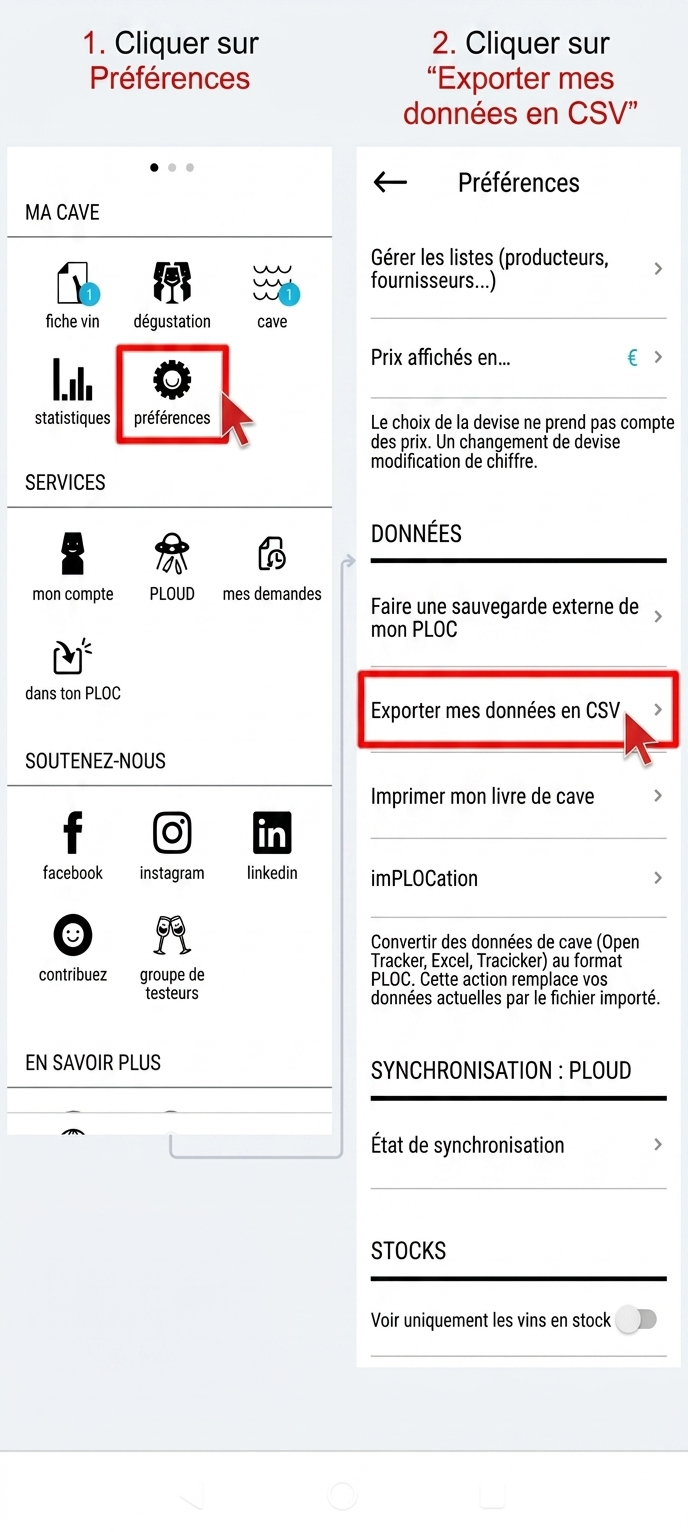
- Ouvrez PLOC et connectez-vous au compte où se trouve votre cave.
- Dans les paramètres, sélectionnez « Export » puis « Exporter les données en CSV».
- Dans VinoCellar : Paramètres → Import cave → source « PLOC », puis sélectionnez ce fichier.
Comment exporter ma cave depuis CellarTracker (CSV) ?
L’interface de CellarTracker peut évoluer ; l’image ci‑dessous reprend un flux d’export CSV habituel.
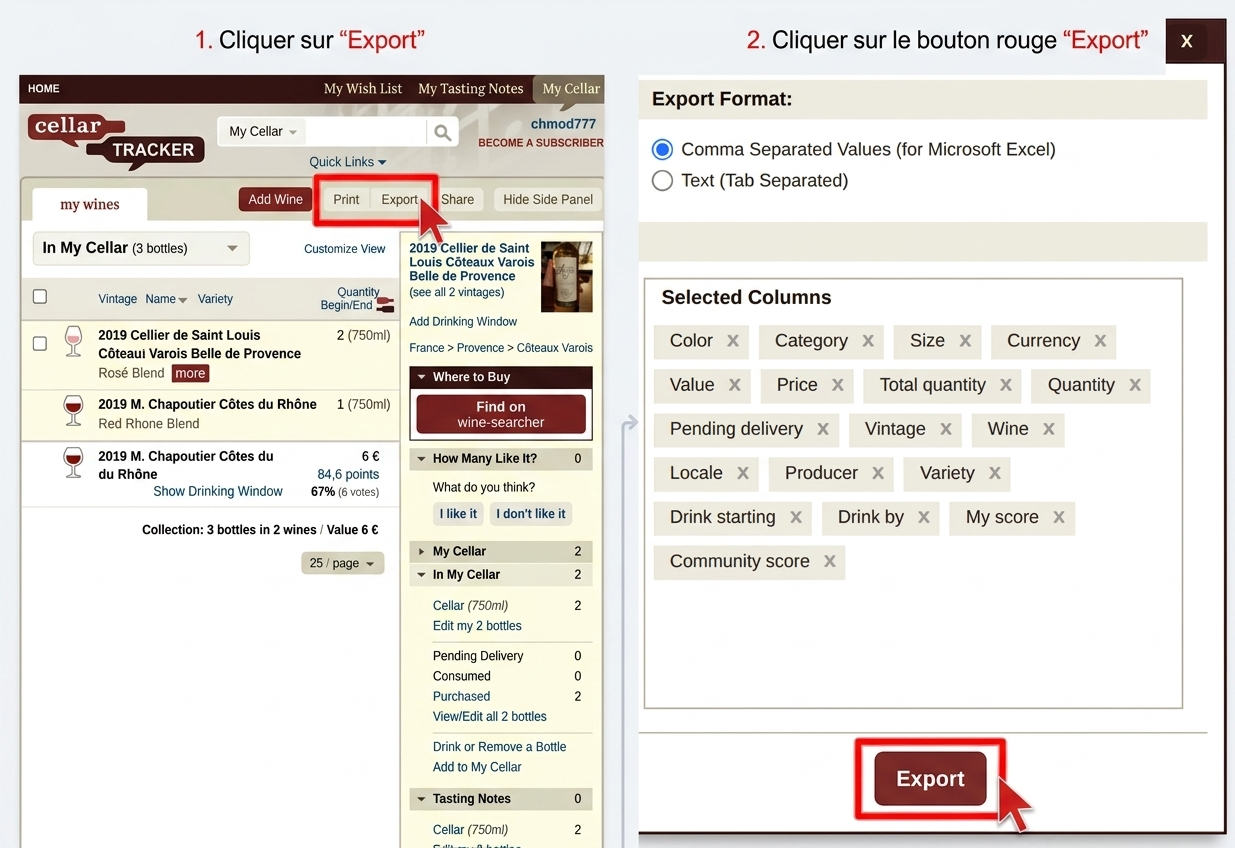
- Ouvrez CellarTracker sur ordinateur et affichez les vins à exporter.
- Utilisez l’export et "exporter" les données.
- Dans VinoCellar : Import cave → source « CellarTracker », puis choisissez le fichier vins.csv.
Excel ou CSV « génériques » : comment préparer le fichier ?
Sans application tierce dédiée, vous pouvez importer tout tableur dont la première ligne contient des en-têtes de colonnes et les lignes suivantes des bouteilles.
- Créez ou exportez une feuille avec une ligne d’en-têtes (ex. domaine, millésime, quantité, casier…).
- Enregistrez au format .xlsx / .xls (Excel générique) ou .csv (CSV générique, séparateur cohérent avec le fichier).
- Dans VinoCellar : Import cave → « Excel générique » ou « CSV générique », puis mappez chaque colonne au champ correspondant.
Que se passe-t‑il si les colonnes ne correspondent pas ?
L’étape de mapping vous montre les en-têtes détectés et des exemples de lignes. Vous choisissez quelle colonne alimente le libellé, le domaine, le millésime, la quantité, le casier, etc. Des suggestions automatiques accélèrent le travail quand les noms de colonnes sont proches des champs attendus.
Si l’éditeur tiers change son export, mettez à jour le fichier ou contactez le support avec un extrait anonymisé pour que l’équipe puisse ajuster les parseurs.